
Uso de la app
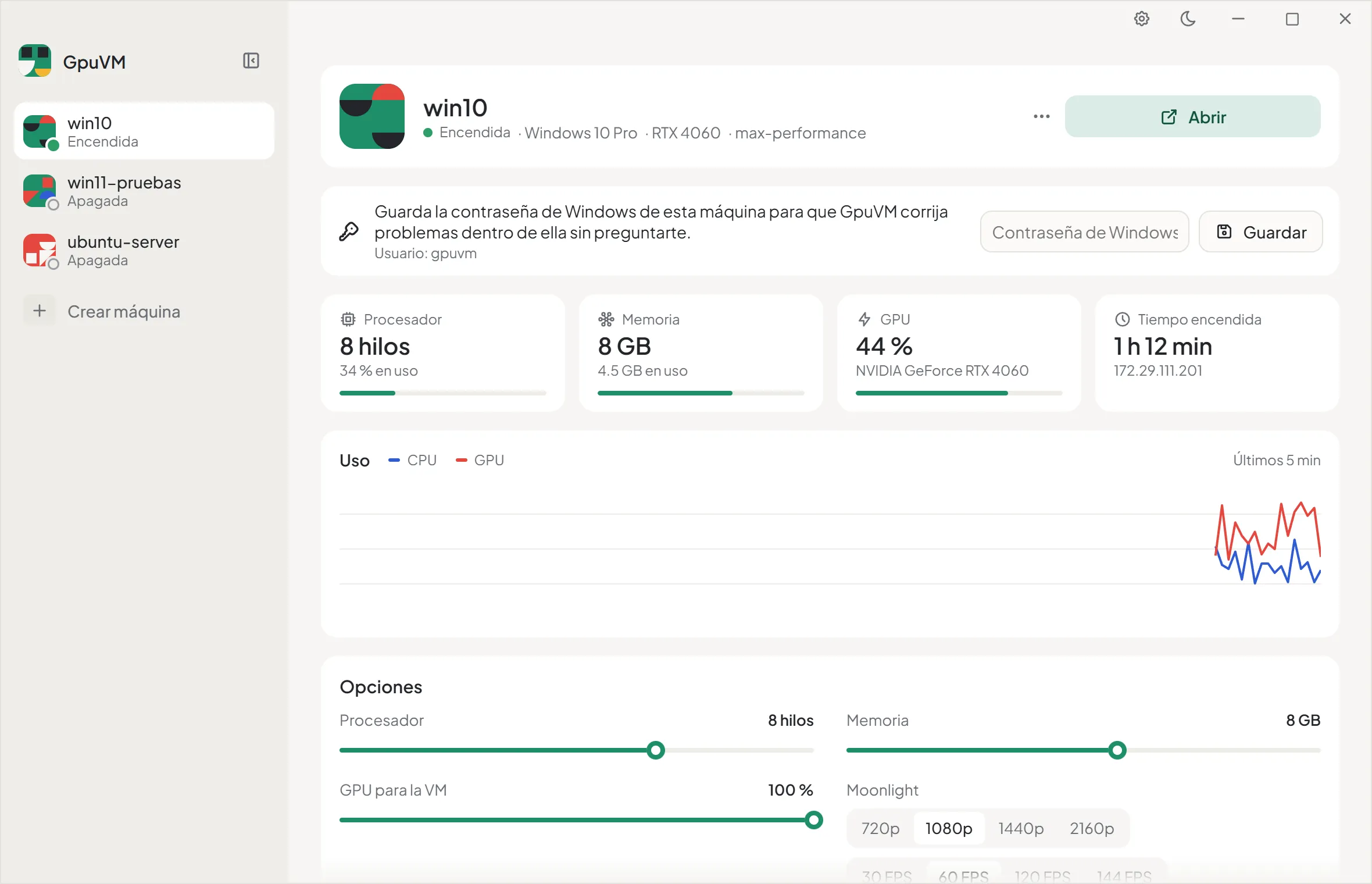
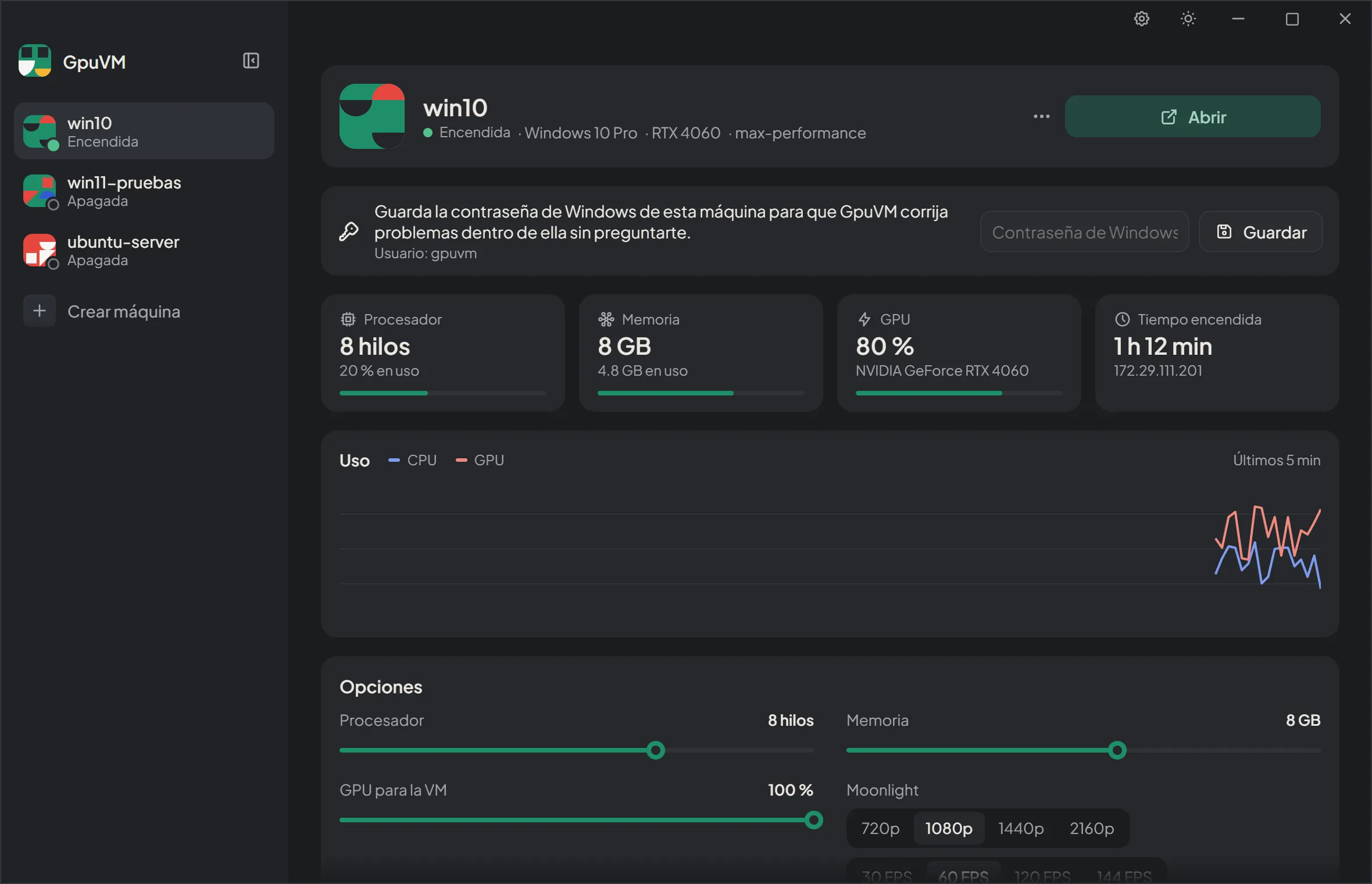
La ventana
Sección titulada «La ventana»- Barra lateral: todas las VMs de Hyper-V del equipo, creadas o no con GpuVM, con su estado (o el paso actual de un trabajo en curso). Se puede contraer. Al final de la lista está Crear máquina.
- Área principal: la VM elegida: encabezado con su estado, edición, GPU y perfil; avisos; estadísticas en vivo; gráfica de uso y opciones.
- Biblioteca es el ícono de capas en la barra de título: tus perfiles, discos e ISOs. Consulta Biblioteca.
- Preferencias es el ícono de engrane en la barra de título, junto al botón de claro/oscuro. Consulta Preferencias.
Si la app no está corriendo como administrador, muestra GpuVM necesita permisos de administrador con el botón Abrir como administrador, que la vuelve a abrir con permisos. Si no puede leer Hyper-V, un aviso muestra el error con Reintentar.
La app abre en Inicio, lo primero de la barra lateral:
- La última máquina que abriste, con Abrir o Encender y abrir.
- Memoria: cuánta tiene libre el equipo, qué la usa más y cada máquina con Encendida, Puede encender o cuánta memoria le falta. Una máquina que no cabe ofrece abrirla con la memoria que sí cabe, por ejemplo Abrir con 6 GB: baja su memoria a lo que cabe (queda guardado, como al cambiarla en Opciones) y la abre. La página de la máquina muestra lo mismo.
- Lo que necesita atención, solo cuando hay algo: un driver de la GPU desactualizado, Moonlight sin emparejar, apps por instalar, la contraseña de Windows sin guardar o poco espacio en el disco, cada cosa con el botón que la arregla.
Crear una VM
Sección titulada «Crear una VM»Si todavía no hay VMs, la app te invita a crear la primera.
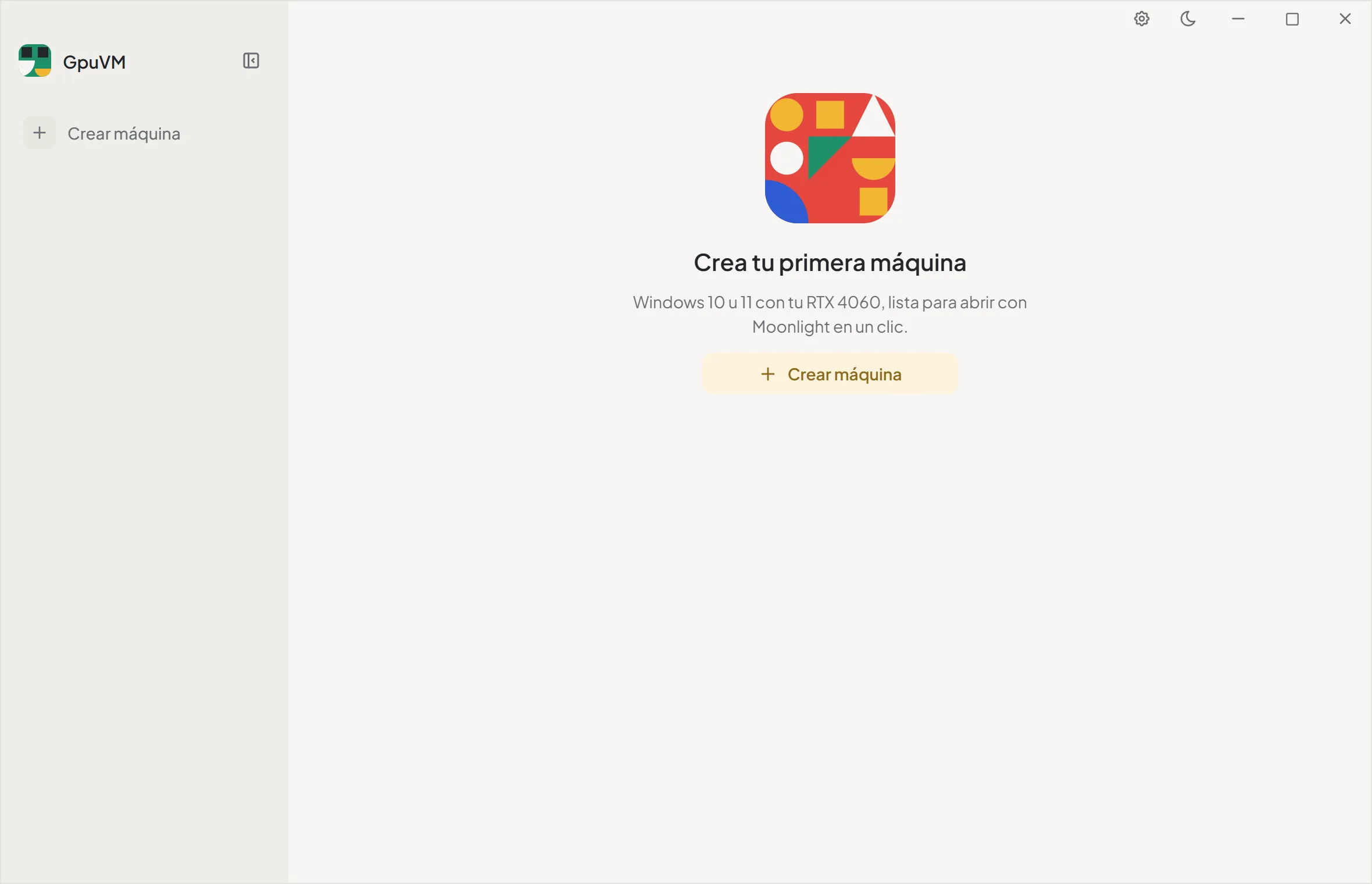
-
Haz clic en Crear máquina.
-
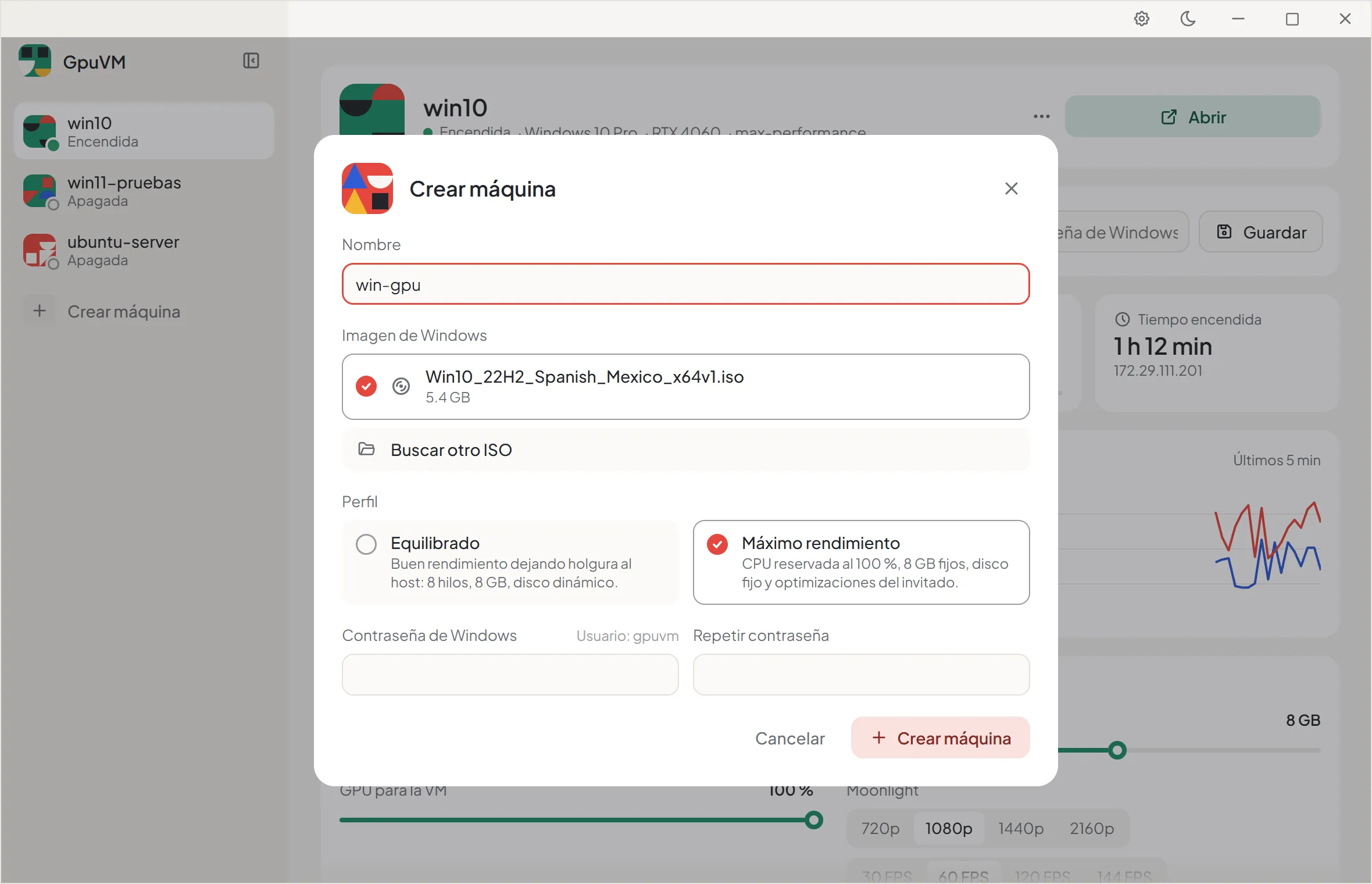
Completa el formulario:
- Nombre: letras, números,
_o guiones, hasta 40 caracteres, sin espacios. Sugierewin-gpu. - Instalar Windows / Desde plantilla, si tienes plantillas: desde una plantilla la VM queda lista en segundos y solo pide el nombre y el perfil; Windows, sus apps, el nivel de limpieza y la contraseña vienen de la plantilla.
- Imagen de Windows: primero los ISOs que ya usaste o agregaste, después los que encuentra en tus carpetas Descargas y Escritorio, o Buscar otro ISO para elegir uno.
- Perfil: Equilibrado (
balanced), Máximo rendimiento (max-performance, el predeterminado) o uno tuyo de la Biblioteca. El perfil llena lo demás, incluidos su ISO y sus apps. Consulta Perfiles. - Windows: qué tan limpio queda Windows. Consulta Windows.
- Apps que se instalan: se instalan la primera vez que se abre la VM. Consulta Apps.
- Contraseña de Windows del usuario local
gpuvm, de al menos 6 caracteres, escrita dos veces.
Crear máquina queda deshabilitado hasta que el formulario esté completo; cada problema aparece junto a su campo mientras escribes.
- Nombre: letras, números,
-
Haz clic en Crear máquina. El diálogo muestra cada paso a medida que avanza. Puedes cerrarlo: el avance sigue en la barra lateral, y si la creación falla el diálogo se vuelve a abrir con el error.
-
Al terminar, la VM queda seleccionada y encendida. Windows termina de configurarse solo en unos minutos.
Encender y abrir
Sección titulada «Encender y abrir»El botón principal cambia según el estado de la VM:
| Estado | Botón | Qué hace |
|---|---|---|
| Apagada | Encender y abrir | Enciende la VM y la abre en Moonlight. |
| Encendida | Abrir | La abre en Moonlight. |
| En pausa | Reanudar | Reanuda la VM. |
| No creada con GpuVM | Encender / Ver consola | La enciende / abre la consola de Hyper-V. |
Encender y abrir deja todo listo solo, y el botón muestra cada paso mientras trabaja:
- Si la VM está apagada y el driver de la GPU del host cambió, primero copia el driver nuevo a la VM (evita la pantalla negra o el código 43).
- Enciende la VM y espera a Windows (la primera vez, Windows termina de configurarse) y a Sunshine.
- Devuelve la sesión de Windows a la pantalla de la GPU si se la había llevado otra.
- Hace que Sunshine capture la pantalla virtual.
- Ajusta la pantalla de la VM a la resolución y los FPS de Moonlight.
- Empareja Moonlight con Sunshine si este equipo todavía no está emparejado.
- Abre Moonlight con la resolución y los FPS elegidos.
Los avisos que surjan en el camino (por ejemplo, que el audio todavía no está configurado) aparecen como notificaciones.
Teclado en el stream
Sección titulada «Teclado en el stream»Con Moonlight en pantalla completa, Alt+F4, Alt+Tab y la tecla Windows van a la VM en vez de cerrar Moonlight o regresarte a este equipo. Para salir del stream, presiona Ctrl+Alt+Shift+Q.
Pegar en la VM
Sección titulada «Pegar en la VM»Con la VM encendida, el botón del portapapeles junto al menú ⋯, Pegar en la VM, pasa el texto copiado en este equipo al portapapeles de la VM, listo para Ctrl+V. Solo va del PC a la VM: la VM nunca lee el portapapeles de este equipo. Necesita la contraseña del invitado.
Estadísticas en vivo
Sección titulada «Estadísticas en vivo»Cuatro tarjetas que se actualizan cada 2 segundos mientras haya una VM encendida (cada 6 segundos si no):
- Procesador: hilos y % en uso.
- Memoria: memoria fija y cuánta está en uso.
- GPU: % en uso con la VM encendida, o la parte asignada a la VM si está apagada; debajo, el nombre de la GPU.
- Tiempo encendida: tiempo desde que se encendió y la dirección IP de la VM.
La gráfica Uso muestra CPU y GPU de los últimos 5 minutos.
Windows
Sección titulada «Windows»La tarjeta Windows define qué tan limpio queda Windows dentro de la VM. Cada nivel incluye los anteriores:
- Normal: Windows tal como viene.
- Privacidad: datos de diagnóstico al mínimo que permite la edición (en Pro, Windows no baja de «Requerido»), sin identificador de publicidad, historial de actividad, sugerencias, Spotlight, Bing en Inicio, Copilot ni Recall.
- Sin apps de más: además quita apps preinstaladas (Noticias, El tiempo, Solitario, Clipchamp, Teams personal, el Outlook nuevo…), también para usuarios nuevos, OneDrive y los widgets. Se pueden volver a instalar desde Microsoft Store.
- Mínimo: además apaga los servicios de telemetría e informe de errores y los que una VM no usa (mapas, ubicación, fax, modo demo), y las apps de la Store no corren en segundo plano.
Elige un nivel y haz clic en Aplicar, o en Encender y aplicar si la VM está apagada. Un nivel más bajo deshace los ajustes de los más altos. Nunca se tocan Microsoft Defender, Windows Update, SmartScreen, UAC, el firewall, Microsoft Store ni Xbox. También puedes elegir el nivel al crear la máquina o en un perfil; se aplica al primer inicio de sesión de Windows.
La tarjeta Apps instala en la VM tiendas de juegos (Steam, Epic Games, Battle.net, EA app, GOG Galaxy, Ubisoft Connect), navegadores (Chrome, Brave, Firefox), multimedia (VLC, OBS Studio, Spotify), Discord, 7-Zip, WinRAR y Proton VPN. Búscalas con Buscar o filtra por categoría, elígelas y haz clic en Instalar, o en Encender e instalar si la VM está apagada. También puedes elegirlas al crear la máquina; se instalan la primera vez que se abre. Cada instalador se descarga dentro de la VM y solo se ejecuta si Windows confirma que lo firma su empresa; las versiones fijas también se comprueban por SHA-256. La tarjeta necesita la contraseña del invitado.
Opciones
Sección titulada «Opciones»Para las VMs creadas con GpuVM:
- Procesador: hilos, de 2 hasta los hilos del host menos uno.
- Memoria: GB, de 4 hasta la memoria del host menos 4 GB.
- GPU para la VM: de 10 a 100 %, de 10 en 10.
- Disco: amplía el disco (no se puede achicar). Un disco fijo necesita ese espacio libre en el equipo. El disco C: de la VM crece solo la próxima vez que se abre.
- Moonlight: resolución (720p, 1080p, 1440p, 2160p), FPS (30, 60, 120, 144) y Pantalla completa o Ventana (del tamaño de la resolución elegida).
- Captura: cómo captura Sunshine la pantalla.
- Estándar (la predeterminada): muestra todo, incluidos los avisos de administrador de Windows, pero los programas en pantalla completa exclusiva se ven en negro.
- Pantalla completa exclusiva: además muestra programas en pantalla completa exclusiva a cualquier resolución, pero los avisos de administrador de Windows no se ven en el stream. Consulta Streaming.
- Red:
- Solo internet (la predeterminada): la VM no llega a este equipo ni a tu red local, salvo a lo que necesita el stream. Las reglas viven en el puerto del switch virtual de la VM, fuera de ella, así que una VM infectada no puede quitarlas.
- Internet y red local: la VM llega a este equipo y al resto de tu red. Úsala solo si la necesitas, por ejemplo para un NAS.
Los ajustes de Moonlight, de captura y de red se guardan sin apagar la VM: los de Moonlight se aplican la próxima vez que la abras, la captura en el momento si la VM está encendida (reinicia Sunshine) y la red en el momento. Procesador, memoria, GPU y disco necesitan la VM apagada: si está encendida, el botón dice Apagar y aplicar, que valida, apaga la VM, aplica y la vuelve a encender. Si no puede volver a encenderla (por ejemplo, por falta de memoria libre), restaura la configuración anterior.
Aviso de la contraseña del invitado
Sección titulada «Aviso de la contraseña del invitado»Si GpuVM no tiene la contraseña de Windows de la VM (por ejemplo, después de reconstruir su estado con repair), la VM muestra un aviso que la pide, para el usuario gpuvm. Se guarda cifrada con DPAPI y le permite a GpuVM corregir cosas dentro de la VM por PowerShell Direct (sin red y sin preguntarte): esperar a que termine la configuración inicial, devolver la sesión a la pantalla de la GPU y ajustar la resolución de la pantalla. Las VMs creadas desde la app ya la tienen.
Aviso del driver
Sección titulada «Aviso del driver»Si el driver de NVIDIA de la VM es distinto al del host, un aviso lo indica. Se actualiza solo la próxima vez que enciendas la VM desde la app, o en el momento con Actualizar ahora o Apagar y actualizar.
Acciones de energía y más
Sección titulada «Acciones de energía y más»El menú ⋯ tiene:
- Encender sin abrir.
- Apagar (apagado ordenado), Forzar apagado (haz clic dos veces para confirmar; se pierde lo no guardado), Reiniciar, Pausar / Reanudar.
- Ver consola de Hyper-V. Solo muestra la pantalla básica de Hyper-V, no lo que dibuja la GPU.
- Volver a emparejar Moonlight.
- Actualizar driver de la GPU, o Apagar y actualizar driver si está encendida.
- Crear plantilla, o Apagar y crear plantilla si está encendida: guarda el Windows de esta VM como plantilla. La VM queda igual y vuelve a encender al terminar.
- Otro patrón: cambia el ícono de la VM (un animal u objeto sobre su color) y su color. Hacer clic en el patrón junto al nombre de la VM (o de un perfil) hace lo mismo; el nuevo se ve en todas partes al instante.
- Eliminar máquina: quita la VM de Hyper-V, conservando el disco
.vhdxo borrándolo también. No se puede deshacer.
Biblioteca
Sección titulada «Biblioteca»La Biblioteca, el ícono de capas en la barra de título, tiene cinco pestañas:
- Perfiles: los perfiles incluidos (marcados Incluido) y los tuyos. Nuevo perfil o Duplicar crea uno a partir de otro; los tuyos también se pueden editar (Editar) y borrar (Eliminar, haz clic otra vez para confirmar). Cada uno guarda procesador, memoria, parte de la GPU, tamaño y tipo de disco (Fijo / Dinámico), imagen de Windows, apps por instalar y cómo abre Moonlight (resolución, FPS, pantalla completa o ventana), sobre el perfil incluido en el que está Basado en. Crear máquina llena todo con el perfil elegido.
- Plantillas: consulta Plantillas.
- Discos: los discos de la carpeta de GpuVM, qué VM usa cada uno (En uso o Libre) y el espacio libre del equipo. Crear máquina con este disco vuelve a crear una VM con un disco que se conservó al eliminarla, con Windows y sus apps como estaban; los discos libres se pueden borrar (haz clic otra vez para confirmar, no se puede deshacer).
- Compartidos: consulta Discos compartidos.
- ISOs: las imágenes de Windows que usaste, con las máquinas que las usaron, más las de Descargas y Escritorio. Agregar ISO o Agregar a la lista la recuerda, y Quitar de la lista la olvida sin borrar el archivo. Las ISOs recordadas se ofrecen primero en Crear máquina.
Plantillas
Sección titulada «Plantillas»Una plantilla es el Windows de una VM guardado como disco base de solo lectura, con sus apps, nivel de limpieza y contraseña. Se crea desde el menú ⋯ de una VM (Crear plantilla). Una VM creada Desde plantilla recibe un disco encima que solo guarda lo que cambia, así queda lista en segundos y ocupa pocos GB. Cada copia tiene su propia identidad de streaming (Moonlight se empareja con ella como un equipo nuevo) y su propio nombre de equipo. Su disco mide lo mismo que la plantilla y no se puede ampliar.
La pestaña Plantillas muestra cada plantilla con la VM de la que salió, cuánto ocupa y las máquinas creadas sobre ella (Base de). Crear máquina abre el diálogo con esa plantilla elegida. Una plantilla solo se puede borrar cuando ninguna máquina está creada sobre ella.
Discos compartidos
Sección titulada «Discos compartidos»Un disco compartido guarda tus juegos o archivos aparte de Windows y pasa de una máquina a otra, así una VM nueva no descarga todo de nuevo. En la pestaña Compartidos, Nuevo disco pide un nombre, un uso (Juegos o General) y un tamaño máximo; en el equipo solo ocupa lo que guardes en él.
- Conéctalo desde la tarjeta Discos compartidos de la VM: Conectar, también con la VM encendida. Dentro recibe una letra de unidad. Un disco de Juegos recibe
SteamLibrary, que se suma a las bibliotecas de Steam (GpuVM cierra Steam, la suma y lo vuelve a abrir; si un juego mantiene Steam abierto, te avisa). Desconectar primero lo cierra dentro de Windows; si un programa lo está usando, te avisa en vez de quitarlo. Un disco conectado a otra máquina apagada se puede mover con Traer desde. - Importar carpeta copia una carpeta de este equipo al disco, con el avance en el botón. Una biblioteca de Steam trae solo sus juegos (
steamapps). Funciona mientras el disco no esté conectado a una VM encendida. No se pueden importar las carpetas de GpuVM, Windows ni carpetas que las contengan (como una unidad o la carpeta Usuarios).
Preferencias
Sección titulada «Preferencias»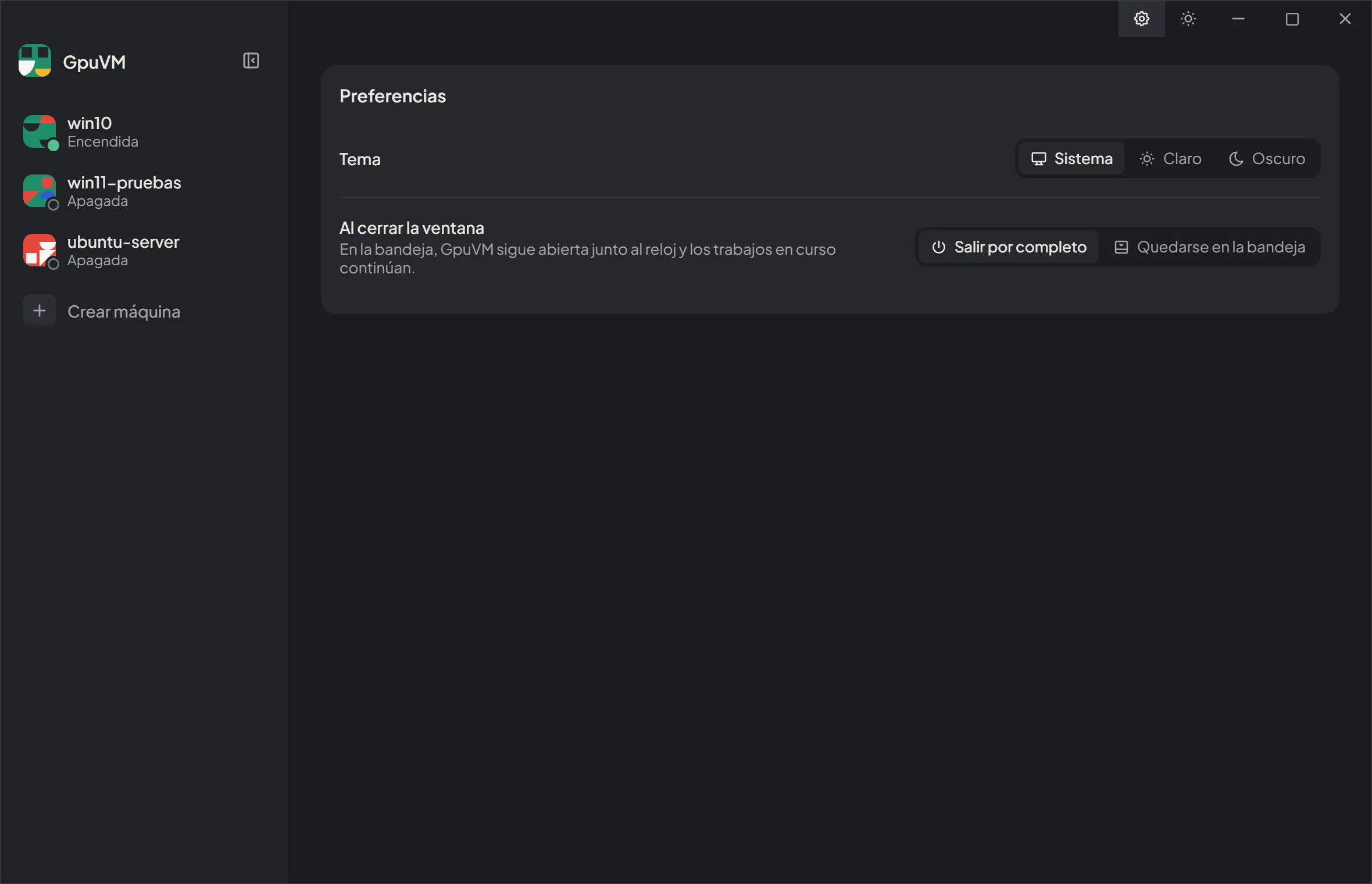
- Tema: Sistema (el predeterminado: sigue a Windows), Claro u Oscuro. El botón de sol/luna de la barra de título cambia directamente entre claro y oscuro.
- Al cerrar la ventana:
- Salir por completo (el predeterminado): cerrar la ventana cierra GpuVM.
- Quedarse en la bandeja: cerrar la ventana la oculta y GpuVM sigue abierta junto al reloj, así que los trabajos en curso continúan. El menú del ícono de la bandeja tiene Abrir GpuVM y Salir; un clic izquierdo sobre él vuelve a abrir la ventana.
- Al salir de GpuVM:
- Dejarlas encendidas (el predeterminado): las máquinas siguen encendidas después de cerrar GpuVM.
- Apagarlas: al salir de GpuVM se apagan de forma ordenada todas las máquinas de GpuVM encendidas, como desde el menú Inicio de Windows, y se libera su memoria. GpuVM se cierra al instante; el apagado sigue en segundo plano.
GpuVM se abre una sola vez: si la vuelves a abrir (por ejemplo, desde el menú Inicio mientras está en la bandeja), muestra la ventana que ya estaba abierta.