
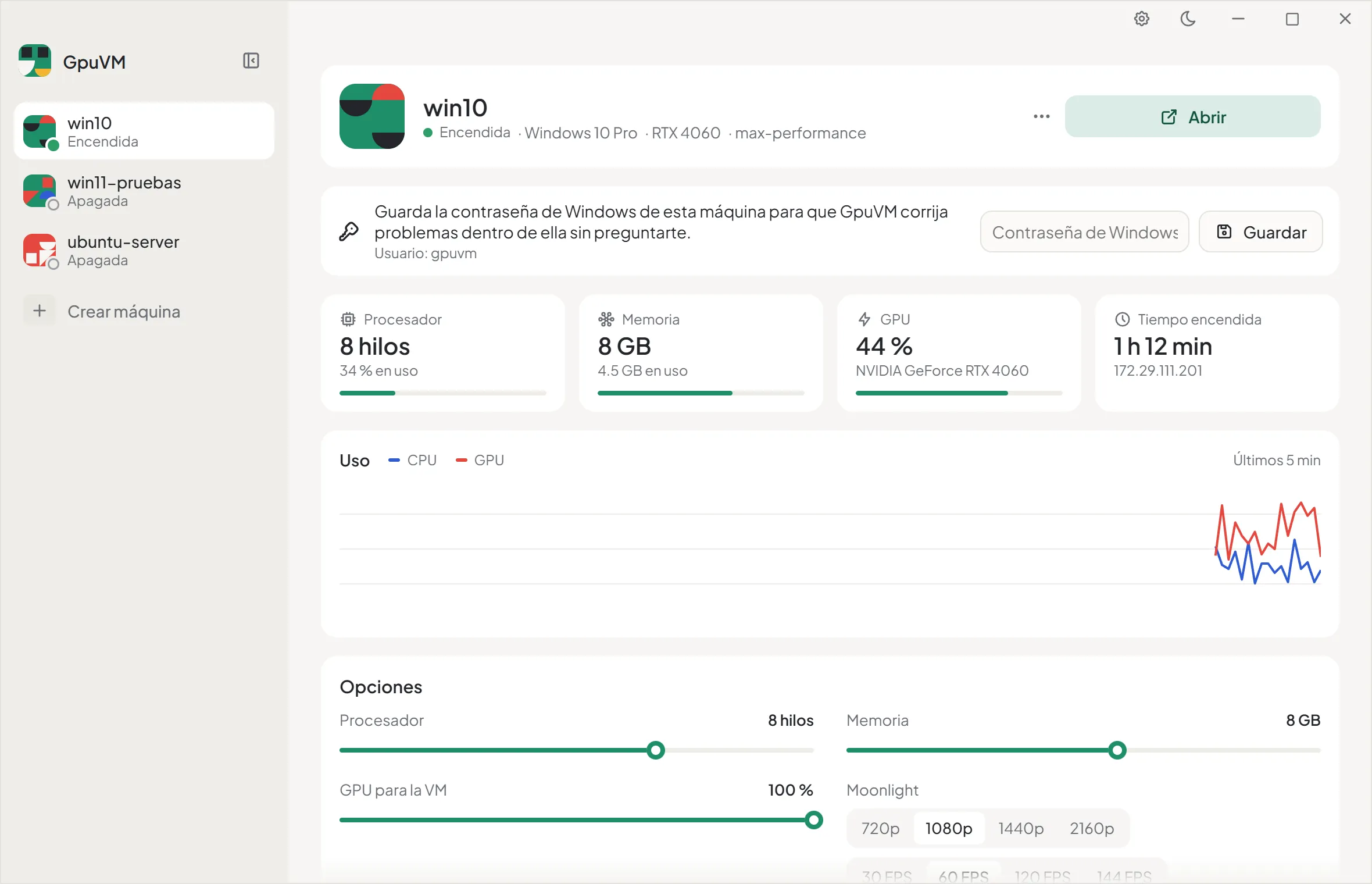
App de escritorio
Tauri 2 + React. Todas las VMs de Hyper-V en una lista, encender y abrir en un clic, estadísticas en vivo, opciones, asistente para crear máquinas y acciones de energía.
GpuVM crea máquinas virtuales Windows 10 y 11 que usan la GPU de tu PC, con el mayor rendimiento que permite cada backend, y un sistema de laboratorios para medir cada mejora antes de adoptarla.
Una VM normal de Hyper-V solo tiene un adaptador de pantalla básico, así que los juegos y las apps que usan la GPU no funcionan bien dentro de ella. El GPU partitioning (GPU-P) de Hyper-V comparte la GPU del host con la VM, pero configurarlo a mano implica copiar archivos del driver, ajustar la VM y encontrar la forma de ver lo que dibuja la GPU, porque la consola de Hyper-V solo muestra la pantalla básica de Hyper-V. GpuVM hace todo eso por ti y lo mantiene funcionando.
Crear la VM. GpuVM revisa el host, aplica la edición de Windows de tu ISO directamente a un VHDX (sin pasar por el instalador), copia el driver de la GPU del host al invitado y deja una instalación desatendida: cuenta local, sin pantallas de OOBE, Escritorio remoto habilitado e inicio de sesión automático. La VM es de generación 2 con Secure Boot y TPM, así que Windows 11 instala sin trucos, y recibe la CPU del perfil, memoria fija, espacio MMIO, sin puntos de control y la partición de GPU.
Primer inicio. Dentro de la VM, el script de configuración del invitado aplica las optimizaciones del perfil, instala el streaming (Sunshine, una pantalla virtual y el altavoz USB propio de GpuVM para el audio) y borra unattend.xml, que contiene la contraseña. Después la VM se reinicia una vez sola.
Encender y abrir. Un clic enciende la VM, sincroniza el driver de la GPU si el del host cambió, espera a Windows y a Sunshine, corrige la sesión y la pantalla, empareja Moonlight solo y abre la transmisión.
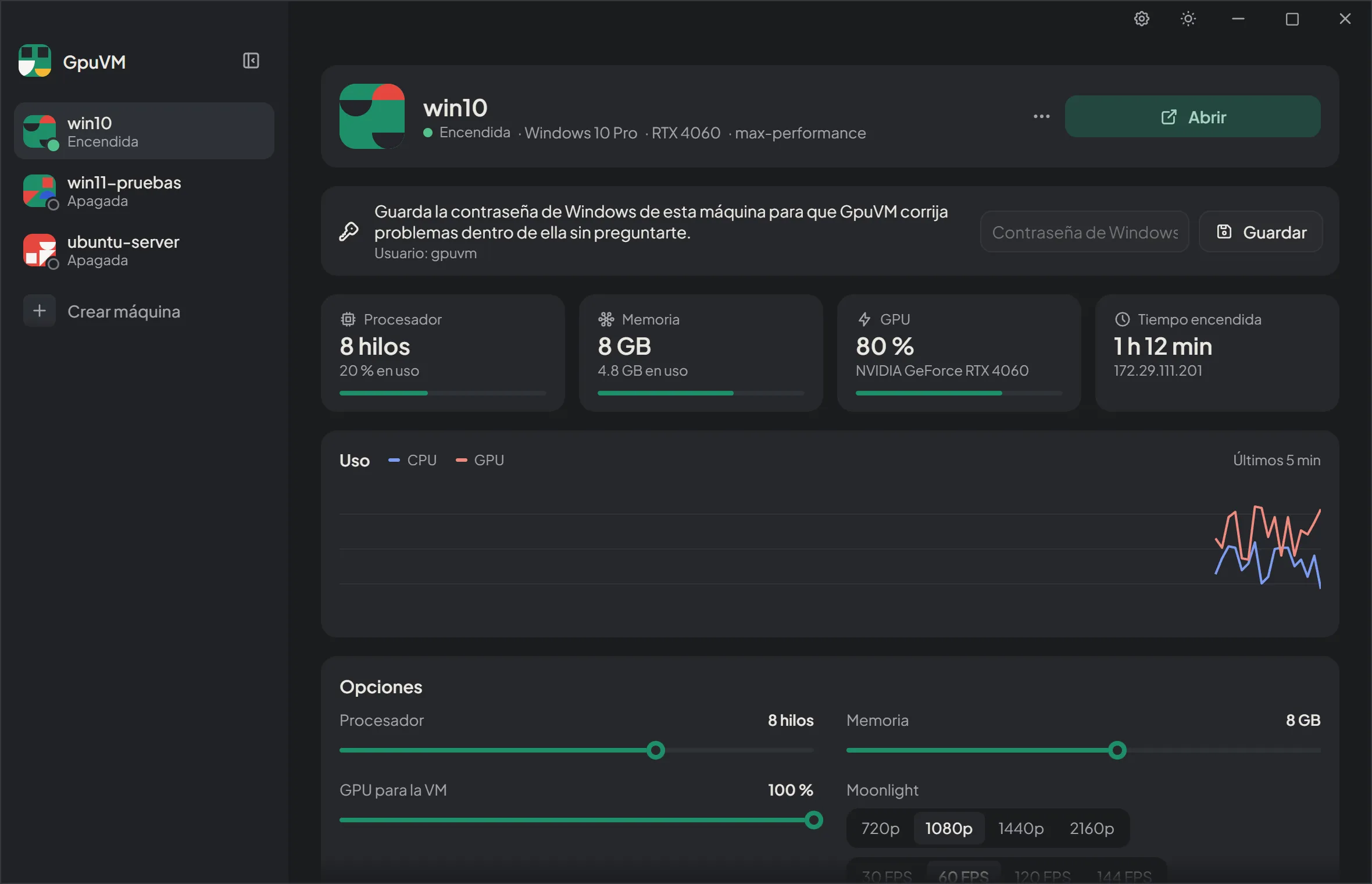
Usar y medir. Usas la VM en Moonlight en el host, con la imagen que dibuja la GPU. La app muestra el uso de CPU, memoria y GPU en vivo, y los laboratorios te permiten probar cambios con mediciones reales.
App de escritorio
Tauri 2 + React. Todas las VMs de Hyper-V en una lista, encender y abrir en un clic, estadísticas en vivo, opciones, asistente para crear máquinas y acciones de energía.
Módulo de PowerShell y CLI
El módulo GpuVM (PowerShell 7) hace el trabajo; gpuvm.ps1 lo expone como comandos cortos.
Streaming
Sunshine dentro de la VM, una pantalla virtual que dibuja la GPU, el altavoz USB propio de GpuVM para el audio y Moonlight en el host.
Perfiles y laboratorios
Perfiles JSON con herencia, y laboratorios que comparan una configuración base con una candidata antes de adoptar un cambio.
El backend actual es Hyper-V GPU-P: la GPU se comparte entre el host y la VM, y el invitado usa el mismo driver que el host. Se pueden agregar backends nuevos; consulta Arquitectura.