
Uso de la app
La ventana
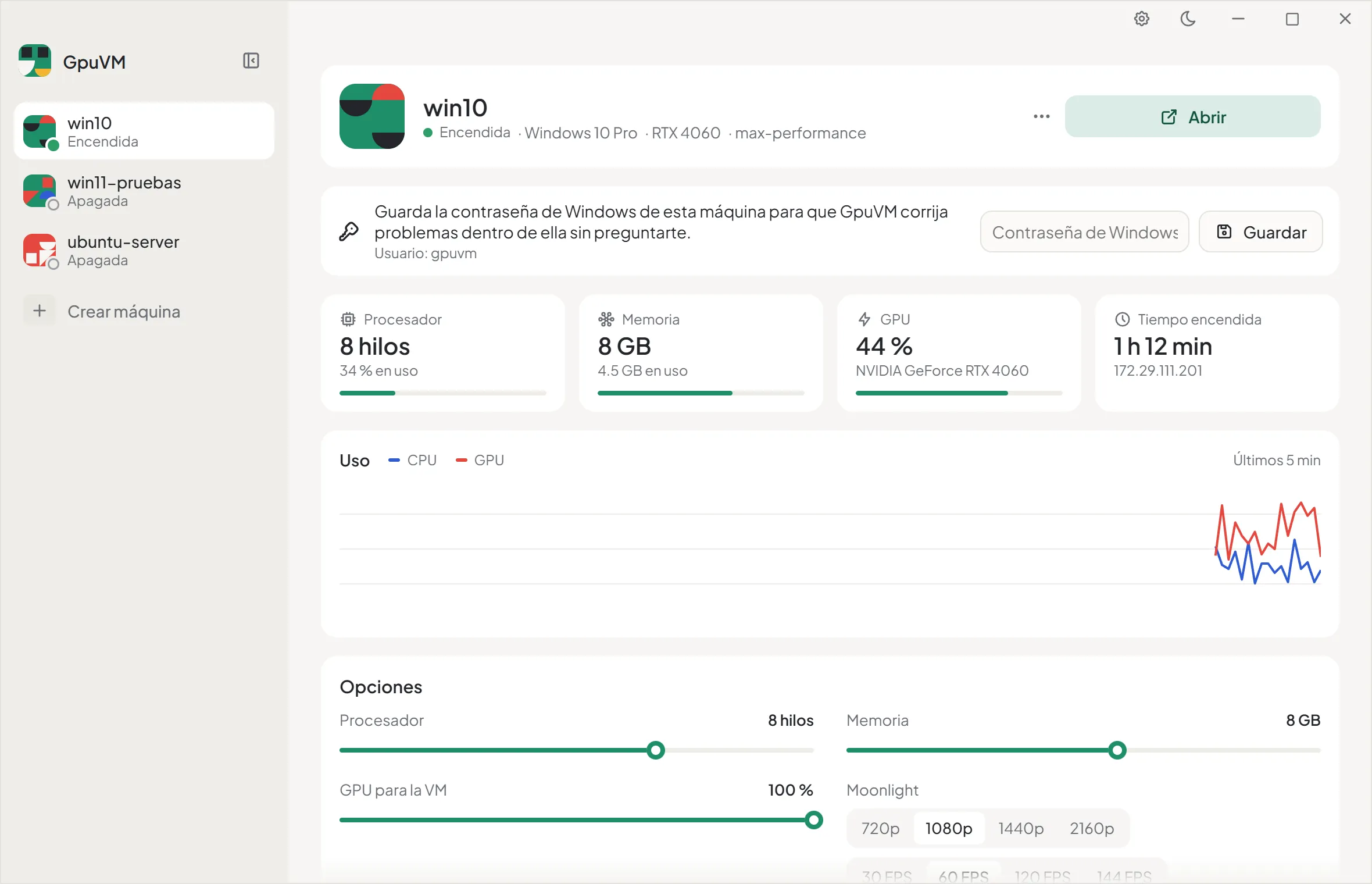
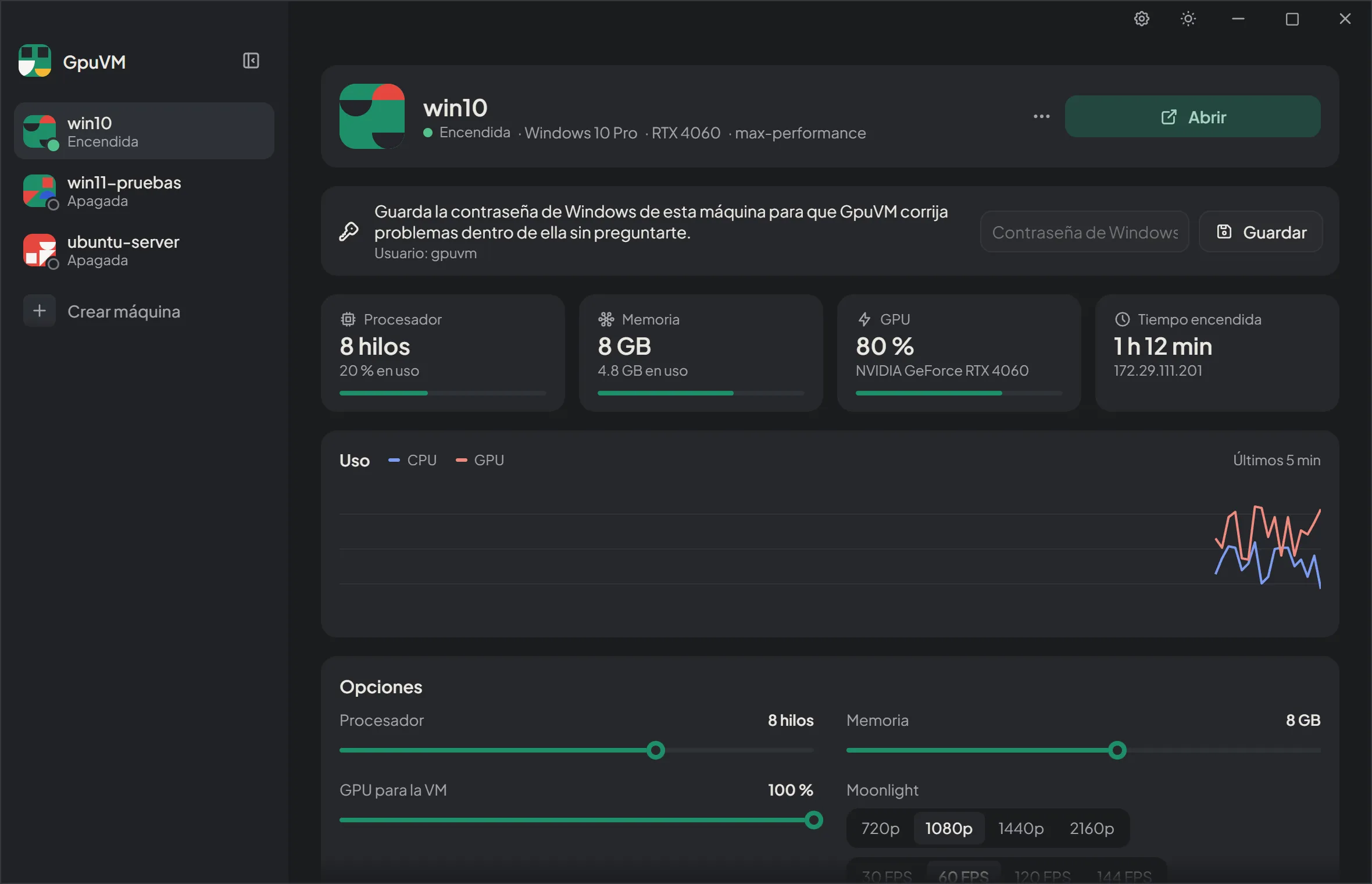
Sección titulada «La ventana»- Barra lateral: todas las VMs de Hyper-V del equipo, creadas o no con GpuVM, con su estado (o el paso actual de un trabajo en curso). Se puede contraer. Al final de la lista está Crear máquina.
- Área principal: la VM elegida: encabezado con su estado, edición, GPU y perfil; avisos; estadísticas en vivo; gráfica de uso y opciones.
- Preferencias es el ícono de engrane en la barra de título, junto al botón de claro/oscuro. Consulta Preferencias.
Si la app no está corriendo como administrador, muestra GpuVM necesita permisos de administrador con el botón Abrir como administrador, que la vuelve a abrir con permisos. Si no puede leer Hyper-V, un aviso muestra el error con Reintentar.
Crear una VM
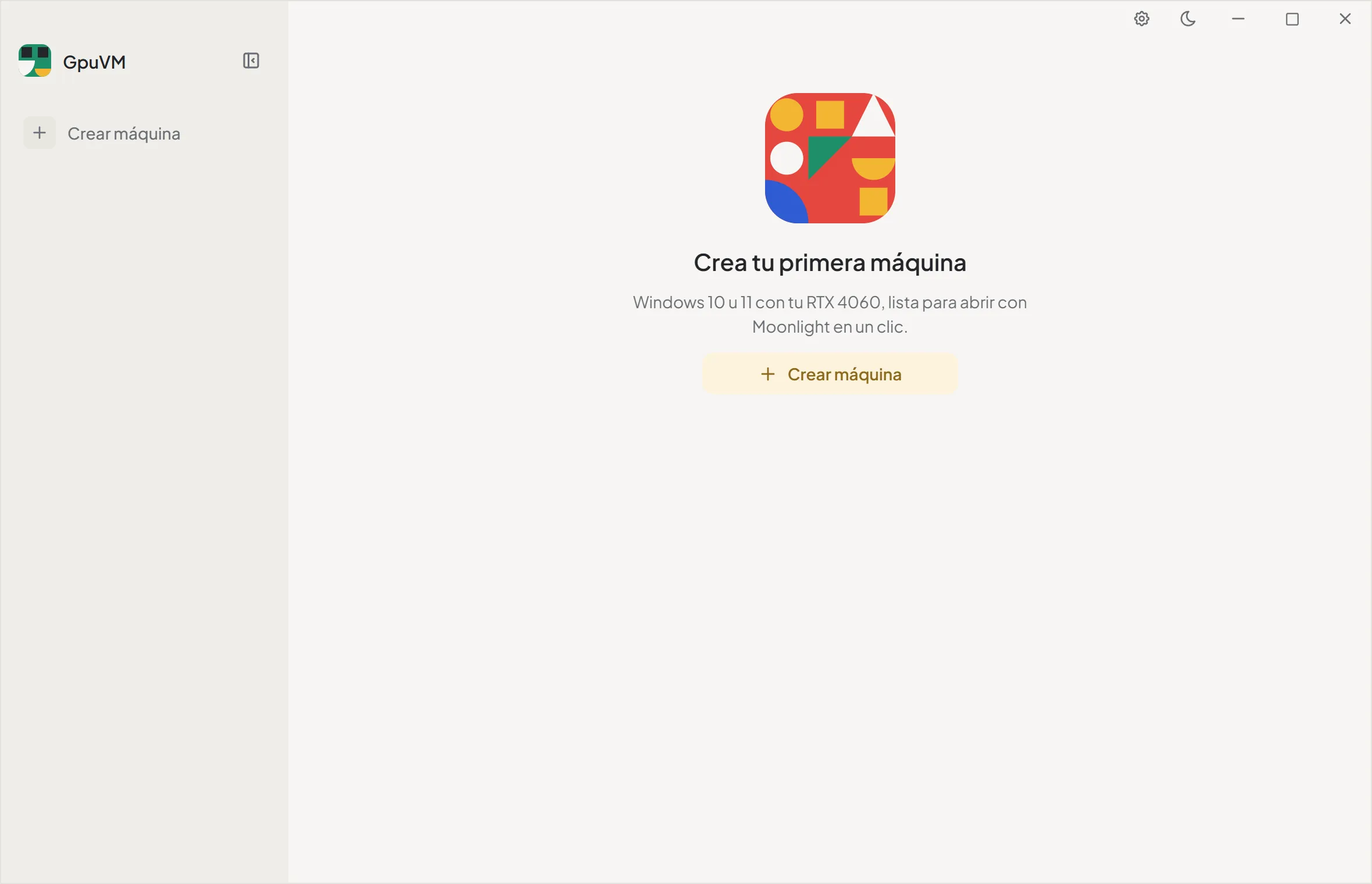
Sección titulada «Crear una VM»Si todavía no hay VMs, la app te invita a crear la primera.
-
Haz clic en Crear máquina.
-
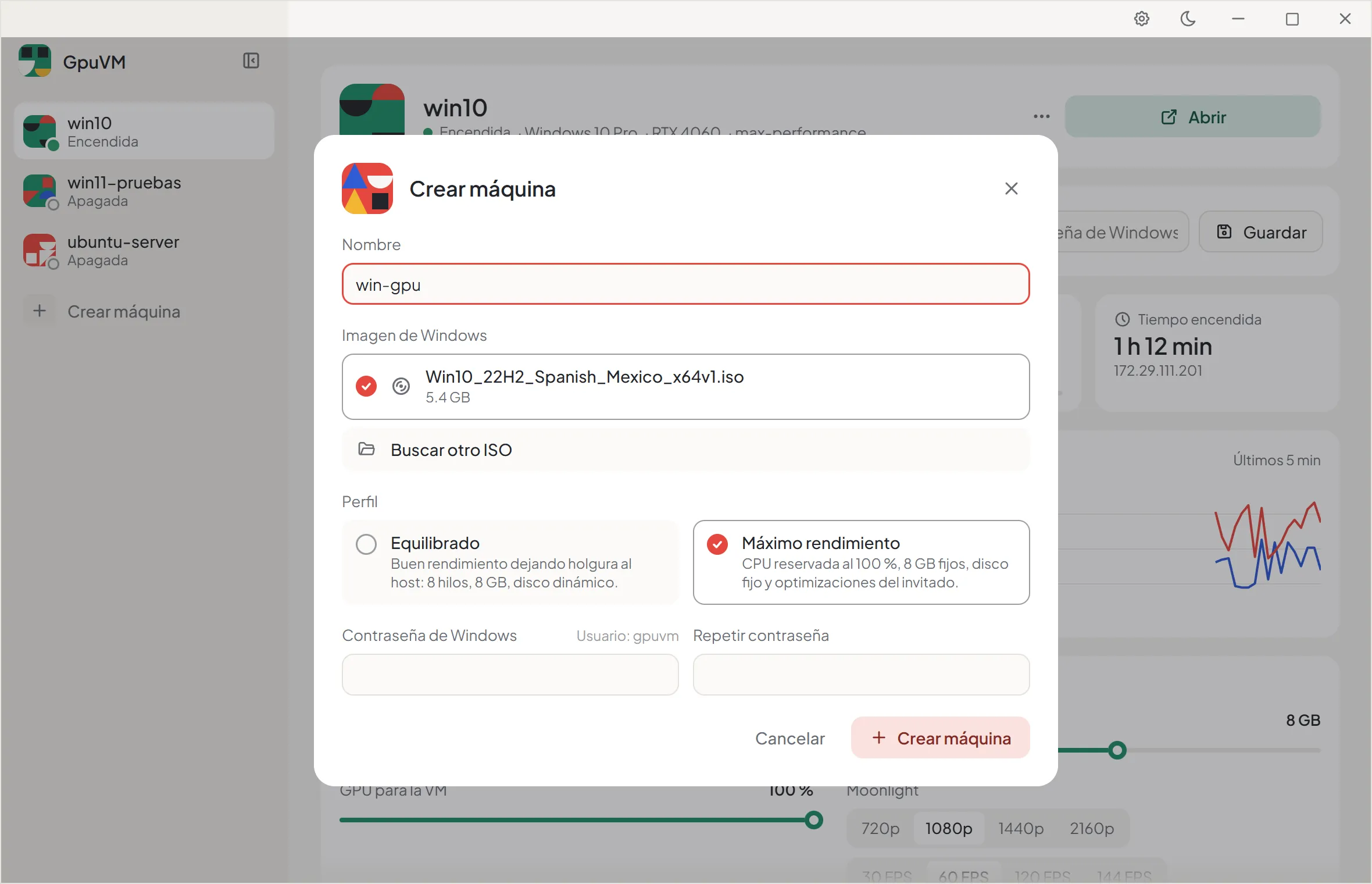
Completa el formulario:
- Nombre: letras, números,
_o guiones, hasta 40 caracteres, sin espacios. Sugierewin-gpu. - Imagen de Windows: los ISOs que encuentra en tus carpetas Descargas y Escritorio, o Buscar otro ISO para elegir uno.
- Perfil: Equilibrado (
balanced) o Máximo rendimiento (max-performance, el predeterminado). Consulta Perfiles. - Contraseña de Windows del usuario local
gpuvm, de al menos 6 caracteres, escrita dos veces.
- Nombre: letras, números,
-
Haz clic en Crear máquina. El diálogo muestra cada paso a medida que avanza. Puedes cerrarlo: el avance sigue en la barra lateral, y si la creación falla el diálogo se vuelve a abrir con el error.
-
Al terminar, la VM queda seleccionada y encendida. Windows termina de configurarse solo en unos minutos.
Encender y abrir
Sección titulada «Encender y abrir»El botón principal cambia según el estado de la VM:
| Estado | Botón | Qué hace |
|---|---|---|
| Apagada | Encender y abrir | Enciende la VM y la abre en Moonlight. |
| Encendida | Abrir | La abre en Moonlight. |
| En pausa | Reanudar | Reanuda la VM. |
| No creada con GpuVM | Encender / Ver consola | La enciende / abre la consola de Hyper-V. |
Encender y abrir deja todo listo solo, y el botón muestra cada paso mientras trabaja:
- Si la VM está apagada y el driver de la GPU del host cambió, primero copia el driver nuevo a la VM (evita la pantalla negra o el código 43).
- Enciende la VM y espera a Windows (la primera vez, Windows termina de configurarse) y a Sunshine.
- Devuelve la sesión de Windows a la pantalla de la GPU si se la había llevado otra.
- Hace que Sunshine capture la pantalla virtual.
- Ajusta la pantalla de la VM a la resolución y los FPS de Moonlight.
- Empareja Moonlight con Sunshine si este equipo todavía no está emparejado.
- Abre Moonlight con la resolución y los FPS elegidos.
Los avisos que surjan en el camino (por ejemplo, que el audio todavía no está configurado) aparecen como notificaciones.
Estadísticas en vivo
Sección titulada «Estadísticas en vivo»Cuatro tarjetas que se actualizan cada 2 segundos mientras haya una VM encendida (cada 6 segundos si no):
- Procesador: hilos y % en uso.
- Memoria: memoria fija y cuánta está en uso.
- GPU: % en uso con la VM encendida, o la parte asignada a la VM si está apagada; debajo, el nombre de la GPU.
- Tiempo encendida: tiempo desde que se encendió y la dirección IP de la VM.
La gráfica Uso muestra CPU y GPU de los últimos 5 minutos.
Opciones
Sección titulada «Opciones»Para las VMs creadas con GpuVM:
- Procesador: hilos, de 2 hasta los hilos del host menos uno.
- Memoria: GB, de 4 hasta la memoria del host menos 4 GB.
- GPU para la VM: de 10 a 100 %, de 10 en 10.
- Moonlight: resolución (720p, 1080p, 1440p, 2160p) y FPS (30, 60, 120, 144).
Los ajustes de Moonlight se guardan sin apagar la VM y se aplican la próxima vez que la abras. Procesador, memoria y GPU necesitan la VM apagada: si está encendida, el botón dice Apagar y aplicar, que valida, apaga la VM, aplica y la vuelve a encender. Si no puede volver a encenderla (por ejemplo, por falta de memoria libre), restaura la configuración anterior.
Aviso de la contraseña del invitado
Sección titulada «Aviso de la contraseña del invitado»Si GpuVM no tiene la contraseña de Windows de la VM (por ejemplo, después de reconstruir su estado con repair), la VM muestra un aviso que la pide, para el usuario gpuvm. Se guarda cifrada con DPAPI y le permite a GpuVM corregir cosas dentro de la VM por PowerShell Direct (sin red y sin preguntarte): esperar a que termine la configuración inicial, devolver la sesión a la pantalla de la GPU y ajustar la resolución de la pantalla. Las VMs creadas desde la app ya la tienen.
Aviso del driver
Sección titulada «Aviso del driver»Si el driver de NVIDIA de la VM es distinto al del host, un aviso lo indica. Se actualiza solo la próxima vez que enciendas la VM desde la app, o en el momento con Actualizar ahora o Apagar y actualizar.
Acciones de energía y más
Sección titulada «Acciones de energía y más»El menú ⋯ tiene:
- Encender sin abrir.
- Apagar (apagado ordenado), Forzar apagado (haz clic dos veces para confirmar; se pierde lo no guardado), Reiniciar, Pausar / Reanudar.
- Ver consola de Hyper-V. Solo muestra la pantalla básica de Hyper-V, no lo que dibuja la GPU.
- Volver a emparejar Moonlight.
- Actualizar driver de la GPU, o Apagar y actualizar driver si está encendida.
- Otro patrón: cambia el ícono Bauhaus y el color de la VM.
- Eliminar máquina: quita la VM de Hyper-V, conservando el disco
.vhdxo borrándolo también. No se puede deshacer.
Preferencias
Sección titulada «Preferencias»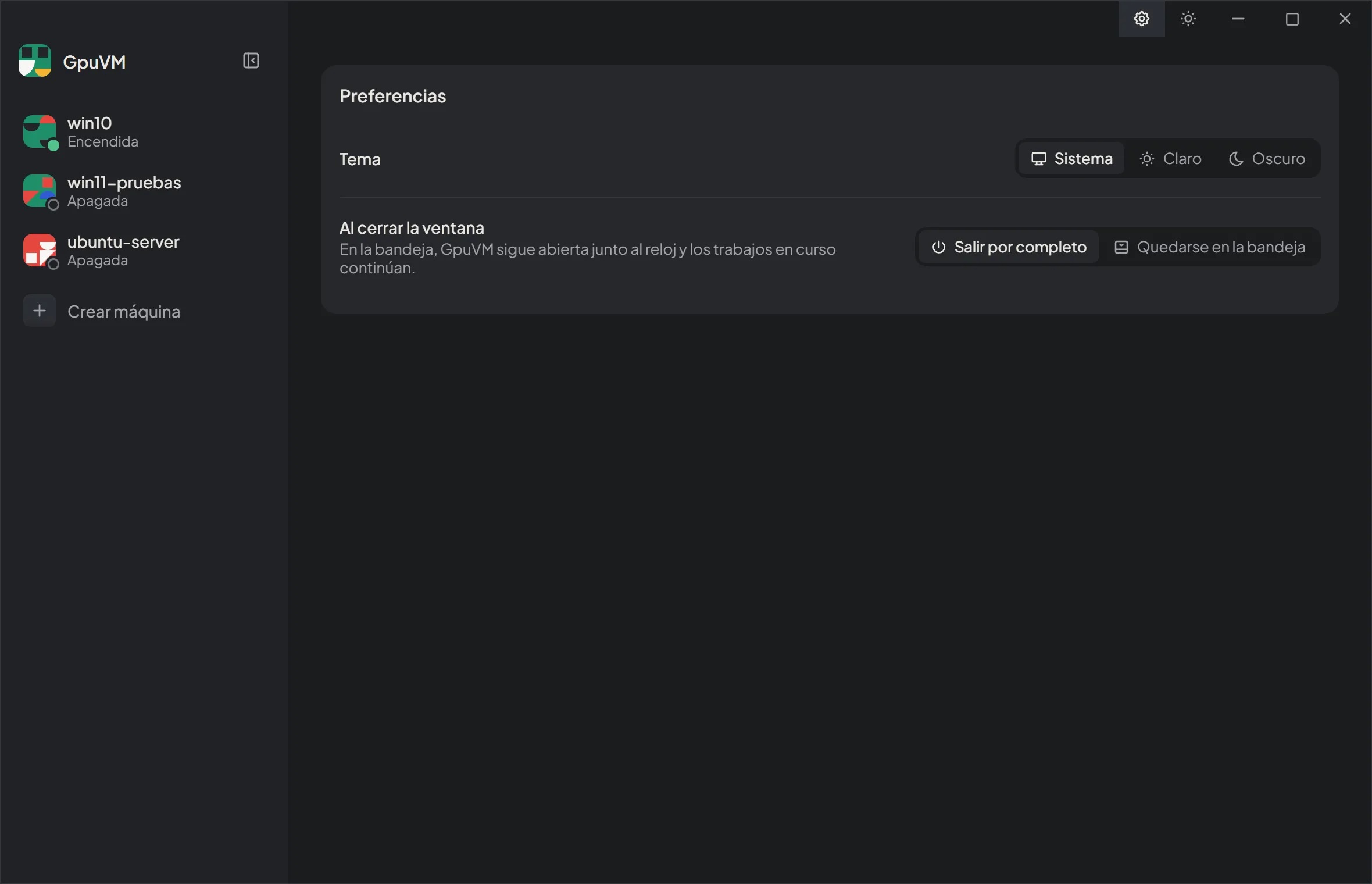
- Tema: Sistema (el predeterminado: sigue a Windows), Claro u Oscuro. El botón de sol/luna de la barra de título cambia directamente entre claro y oscuro.
- Al cerrar la ventana:
- Salir por completo (el predeterminado): cerrar la ventana cierra GpuVM.
- Quedarse en la bandeja: cerrar la ventana la oculta y GpuVM sigue abierta junto al reloj, así que los trabajos en curso continúan. El menú del ícono de la bandeja tiene Abrir GpuVM y Salir; un clic izquierdo sobre él vuelve a abrir la ventana.
GpuVM se abre una sola vez: si la vuelves a abrir (por ejemplo, desde el menú Inicio mientras está en la bandeja), muestra la ventana que ya estaba abierta.