
Biblioteca
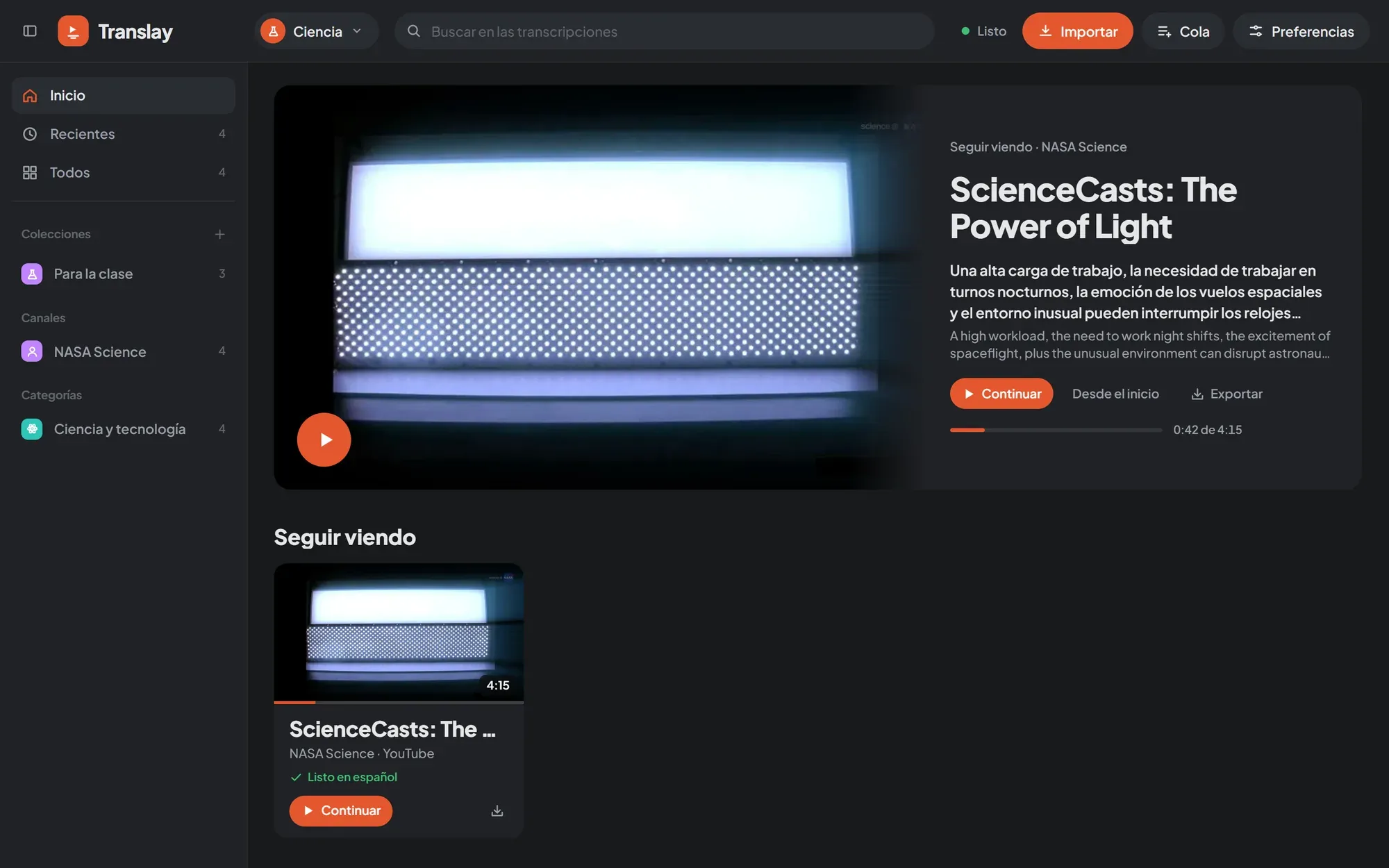
La biblioteca es la pantalla con la que abre Translay. A la izquierda está la barra lateral con las colecciones; a la derecha, la portada o la colección elegida.
Portada
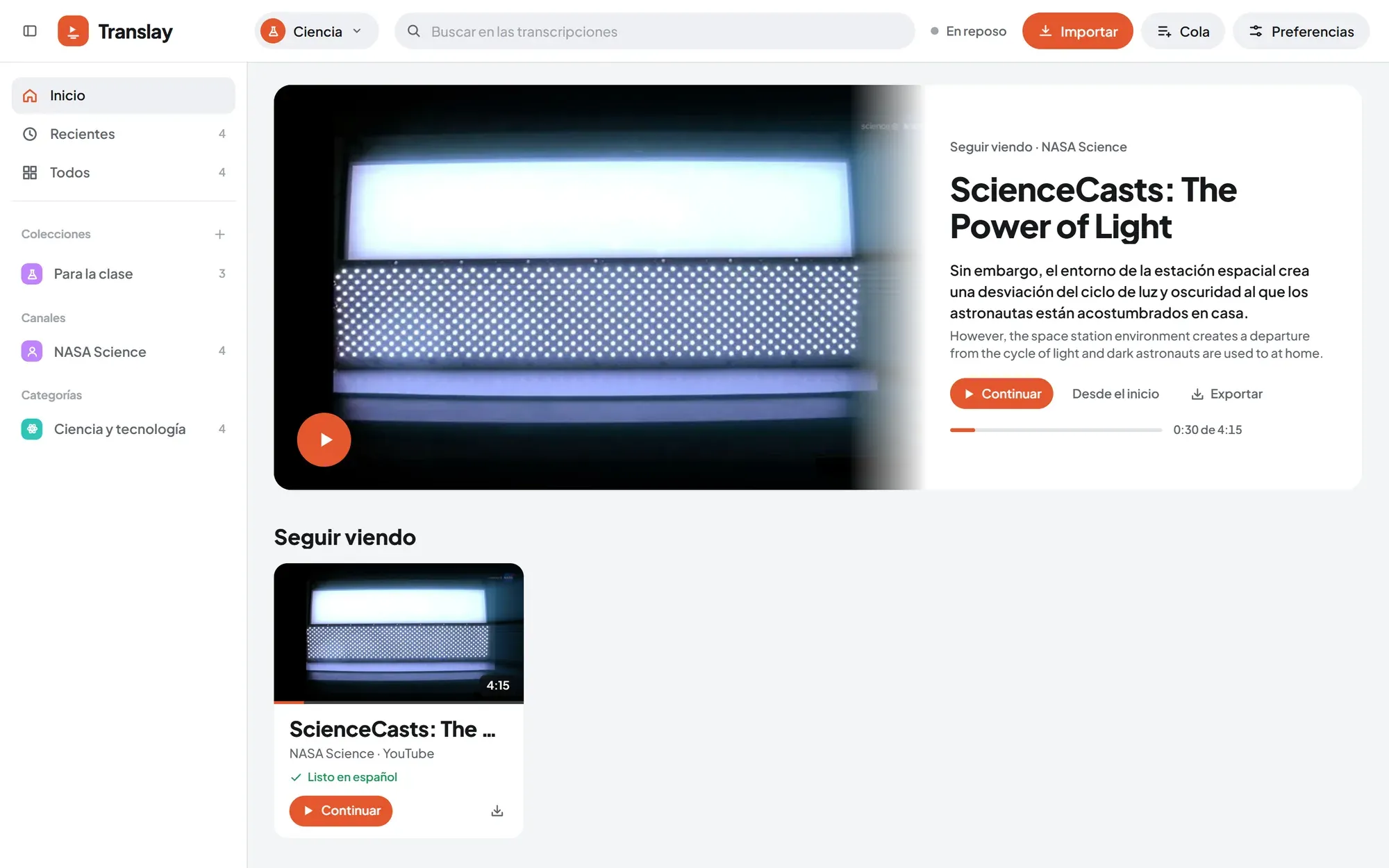
Sección titulada «Portada»Inicio muestra arriba el último video que estabas viendo, con la frase donde quedaste en español y en inglés, y los botones «Continuar», «Desde el inicio» y «Exportar». Si no hay ninguno a medias, aparece el último agregado.
Debajo van las filas, cada una con su «Ver todo» cuando tiene más de cuatro videos:
- Seguir viendo: los videos empezados y sin terminar, del último abierto al primero.
- Recientes.
- Hasta ocho de tus colecciones y playlists.
- Los cuatro canales con más videos y las dos categorías con más videos (solo las que tienen más de uno).
Con la biblioteca vacía, la portada se cambia por «Traduce tu primer video»: un campo para pegar un enlace, «Importar archivos» y la opción de arrastrar un video a la página.
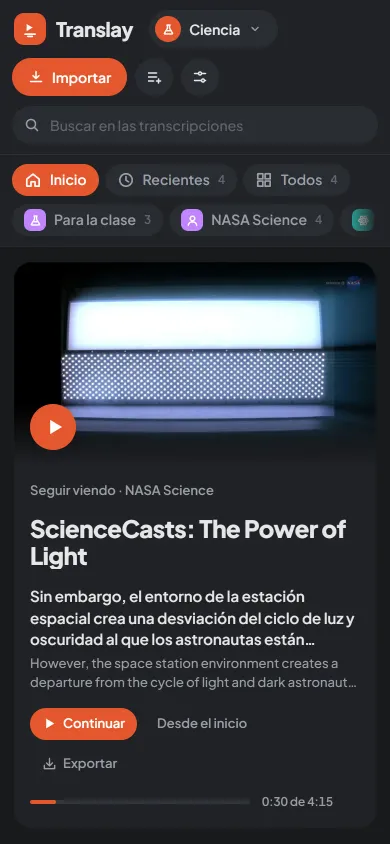
En el celular, las colecciones pasan a una fila de pestañas arriba y la portada ocupa todo el ancho. En modo claro se ve así:
Colecciones automáticas
Sección titulada «Colecciones automáticas»Se arman solas a partir de los videos; no se pueden renombrar ni eliminar.
| Colección | Qué muestra |
|---|---|
| Recientes | Los videos que ya están en el equipo y lo recién importado (aunque aún se esté descargando), del último abierto o agregado al primero. Lo pendiente de una playlist aparece solo en su playlist. |
| Todos | Cada video de la biblioteca, también lo que falta descargar, del último agregado al primero. |
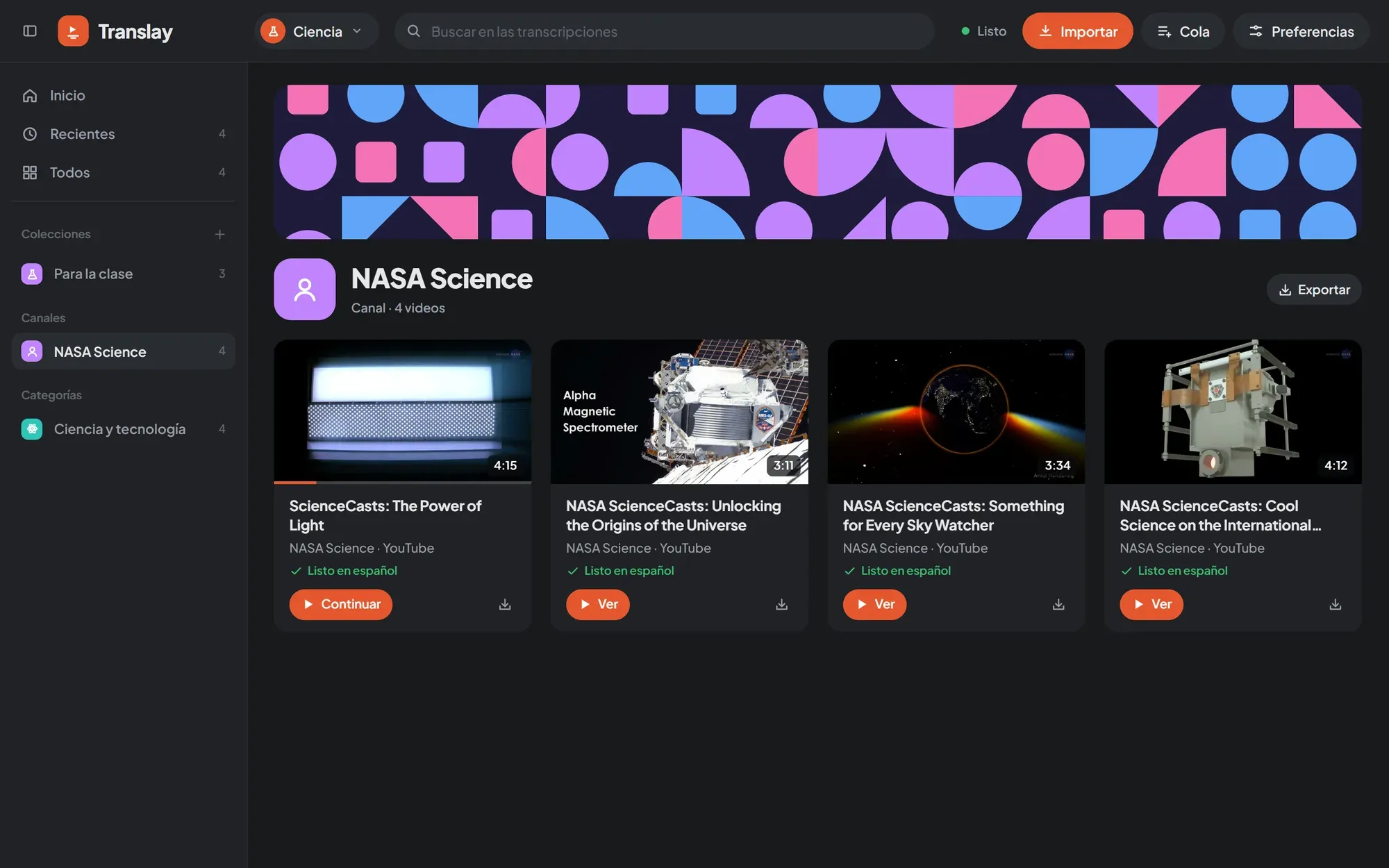
| Canales | Una por canal de YouTube, con el avatar y el banner reales del canal. Se pueden ocultar en Preferencias › Importar y descargas › «Canales en la barra lateral». |
| Categorías | Una por categoría de YouTube, con su nombre en español (Educación, Ciencia y tecnología, Música…). |
Las categorías y los canales se calculan con los videos de Recientes. La lista completa de categorías está en vt/library.py.
Colecciones propias
Sección titulada «Colecciones propias»Se crean con el + junto al título «Colecciones» de la barra lateral, con «Nueva colección…» del menú contextual, o desde el reproductor con «Guardar en…». Cuando abres por primera vez un video que no está en la biblioteca ni en una playlist, el panel «Guardar en…» se abre solo para que elijas dónde guardarlo.
Un video puede estar en varias colecciones. Para sacarlo de una, usa la × de su tarjeta («Quitar de la colección») o el menú contextual. Eliminar una colección no borra sus videos.
Playlists
Sección titulada «Playlists»Una playlist de YouTube importada se guarda como colección, con el número de orden en cada tarjeta y los botones «Reproducir» y «Abrir en YouTube». Sus videos entran a la cola y se descargan y procesan en orden. Volver a importar la misma playlist la actualiza con su orden actual.
Al eliminar una playlist, los videos descargados se quedan en la biblioteca; los que faltaba descargar salen de la cola y de la biblioteca. Cómo importarlas: Importar.
Tarjetas
Sección titulada «Tarjetas»Cada tarjeta muestra la miniatura, la duración, el canal y lo que falta: «En cola · sin descargar», «Descargando 40 % · 2,3 MB/s · quedan 0:12», «Procesando · 42 %», «Descargado, sin traducir» o «Listo en español». El anillo sobre la miniatura muestra cuánto está traducido y cuánto doblado; la barra fina de abajo, hasta dónde lo viste.
Un clic en la miniatura o en el título abre el video. Los botones de la tarjeta cambian según su estado:
| Botón | Cuándo aparece |
|---|---|
| «Ver» o «Continuar» | Siempre que se pueda abrir. En un video de YouTube aún sin descargar es «Ver ▾», con «Descargar sin abrir». |
| «Priorizar» | Si está esperando en la cola: pasa primero. |
| «Procesar» | Si no está traducido y no está en la cola. |
| «Bajar video» | Si solo se descargó el audio. |
| Exportar | Siempre (el ícono de descarga). Ver Exportar. |
La biblioteca dibuja las tarjetas de a 200; «Mostrar más» agrega las siguientes.
Banners y patrones
Sección titulada «Banners y patrones»Las colecciones, playlists y categorías tienen un banner con un patrón de figuras geométricas (círculos, cuartos de círculo, triángulos y cuadrados) y un distintivo con su ícono. El patrón sale del nombre, así que siempre es el mismo. «Otro patrón», sobre el banner o en el menú contextual, lo cambia; esta elección se guarda en el navegador, no en el servidor. Los canales usan su banner de YouTube y no tienen «Otro patrón».
Las bibliotecas también tienen patrón, pero el suyo se guarda en el servidor: ver Bibliotecas.
Selección múltiple
Sección titulada «Selección múltiple»Cada tarjeta tiene una casilla. Con al menos un video elegido, la cabecera cambia a «N seleccionados» con estas acciones:
- «Abrir»: los reproduce en orden; quedan en la pestaña «Siguientes».
- «Procesar»: los manda a la cola para traducirlos y doblarlos.
- «Exportar».
- «Bajar video (N)»: de los elegidos que solo tienen el audio.
- «Mover a…»: a otra biblioteca (aparece si tienes más de una).
- «Eliminar» y «Quitar selección».
Renombrar
Sección titulada «Renombrar»«Renombrar…» en el menú contextual de una tarjeta o del video que estás viendo le pone a un video tu propio nombre, por ejemplo para que un archivo llamado 21_10 pase a ser «Clase de estadística». El nombre cambia al instante en todos lados y se queda: volver a descargar el video, abrirlo o leer su título de YouTube no lo pisa.
Eliminar
Sección titulada «Eliminar»«Eliminar» (en la selección o «Eliminar video» en el menú contextual) mueve el video a la papelera con su traducción, sus voces y lo descargado: el aviso trae Deshacer y se puede restaurar durante 30 días. Vaciar toda la biblioteca está en el menú «⋯» de la biblioteca y pide escribir su nombre.
Menú contextual
Sección titulada «Menú contextual»El clic derecho abre un menú que depende de dónde hagas clic:
| Dónde | Qué ofrece |
|---|---|
| Tarjeta de video | Ver o Continuar, Ver desde el inicio, Priorizar, Traducir y doblar (o Transcribir), Idioma del video, Renombrar…, Guardar en, Mover a, Exportar…, Abrir en YouTube, Copiar enlace, Seleccionar, Eliminar video. |
| Colección (barra lateral, fila de la portada o banner) | Abrir, Reproducir, Importar aquí…, Exportar todo…, Otro patrón, Renombrar…, Eliminar. |
| Trabajo de la cola | Ver, Priorizar, Traducir y doblar, Copiar enlace, Quitar de la cola. |
| Frase de la transcripción | Ir a este momento, Copiar en español o en inglés, Copiar enlace a este momento, Comentar. |
| Video | Reproducir o Pausar, Escuchar el original o en español, Pantalla completa, Mostrar u Ocultar la transcripción, Renombrar…, Guardar en…, Exportar…, Copiar enlace a este momento. |
| Espacio libre | Importar enlaces…, Importar archivos…, Nueva colección…, Inicio, Cola, Preferencias, contraer la barra lateral, Recargar. |
En campos de texto, sobre un enlace o con texto seleccionado queda el menú del navegador. El código está en web/js/contextmenu.js.
Barra lateral
Sección titulada «Barra lateral»Arriba quedan fijos Inicio, Recientes y Todos; debajo, con su propio desplazamiento, Colecciones, Playlists, Canales y Categorías, cada una con su cantidad de videos. El botón junto al logo la contrae a una columna de íconos (en el reproductor, ese mismo botón muestra u oculta la transcripción). La elección se recuerda en el navegador.
La dirección guarda dónde estás
Sección titulada «La dirección guarda dónde estás»La dirección de la página cambia con cada pantalla, así que recargar te deja en el mismo lugar y los botones atrás y adelante del navegador funcionan:
| Dirección | Pantalla |
|---|---|
#/ |
Inicio |
#/c/<colección> |
Una colección, playlist, canal o categoría |
#/video/<id> |
El reproductor con ese video |
#/cola |
La pantalla de la Cola |
#/preferencias/<sección> |
Una sección de Preferencias |
Mientras llegan los datos al recargar se ve la silueta de la página. El código está en web/js/route.js.