
Cola
Todo se procesa en una sola cola, en el servidor (vt/processor.py). Sigue trabajando aunque cierres la pestaña o recargues, y se retoma donde quedó si reinicias el servidor. Se guarda en data/queue.json.
Orden y prioridades
Sección titulada «Orden y prioridades»- El video que estás viendo va siempre primero. Se procesa desde tu punto de reproducción hacia el final y después lo que quedó antes; si saltas a una parte sin terminar, el procesamiento salta contigo. Al volver a la biblioteca sigue en la cola como cualquier otro.
- Lo priorizado: «Priorizar», en la tarjeta o en la Cola, pone un video primero. Si ya está descargado, deja atrás al trabajo de fondo en curso, que se retoma después sin perder lo avanzado.
- El resto, en el orden en que entró.
Si un tramo ya reconocido quedó sin traducción o sin voz (por un procesamiento que se cortó), la cola lo completa al pasar por ahí.
«Pausar» detiene el procesamiento de fondo; el video que estás viendo se sigue procesando igual. Las descargas no usan la GPU y siguen aunque la cola esté en pausa. Si pausas sin ningún video abierto, los modelos salen de la GPU de inmediato.
Panel y pantalla de la Cola
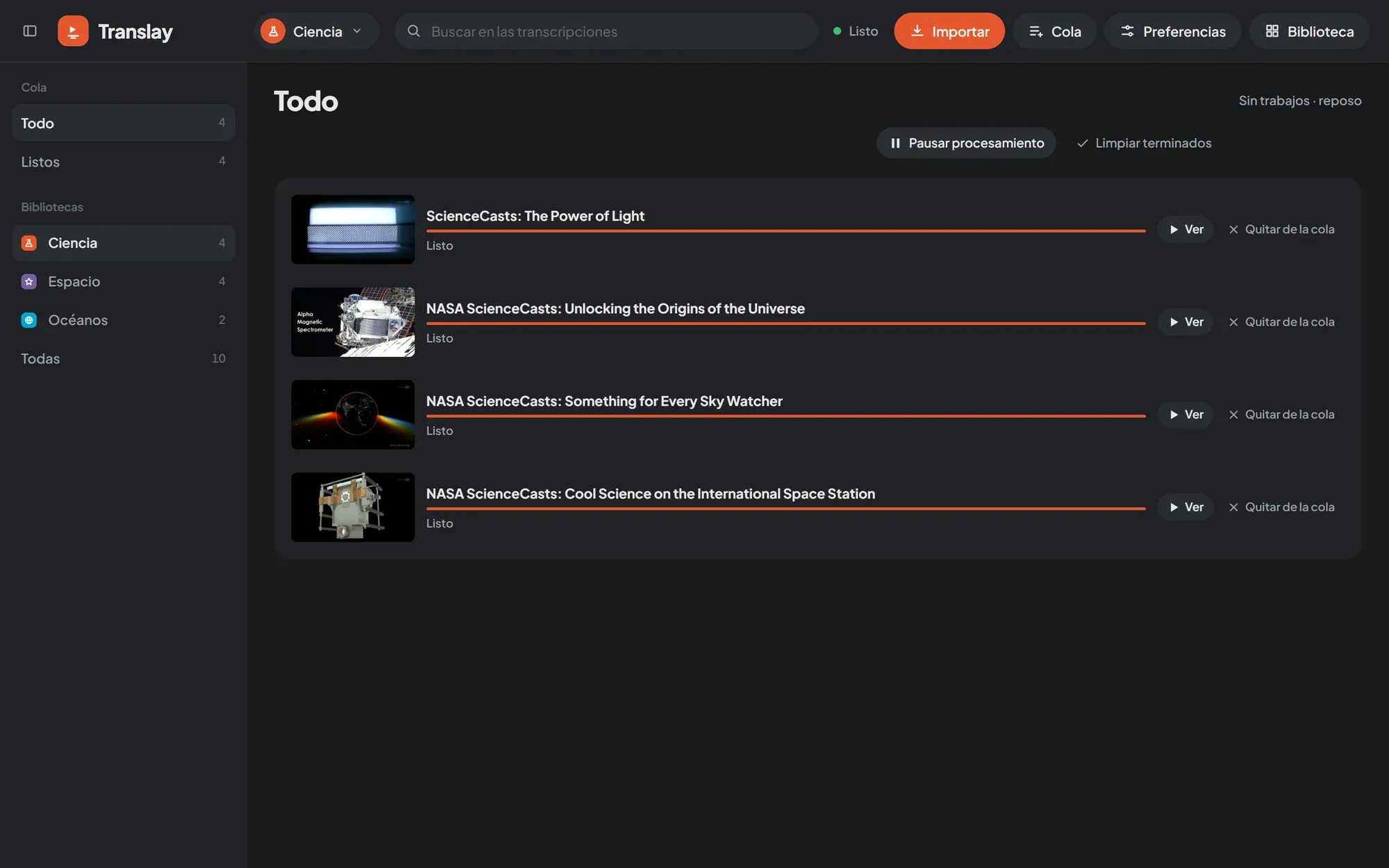
Sección titulada «Panel y pantalla de la Cola»El botón «Cola» del encabezado lleva un número con lo pendiente de la biblioteca abierta. Al tocarlo se abre un panel con el estado general, «Pausar» o «Reanudar», las exportaciones, las descargas en curso y los primeros 50 trabajos. «Ver todo» abre la pantalla completa.
La pantalla de la Cola tiene los estados a la izquierda, con su cantidad, y la lista a la derecha, de a 100:
| Estado | Qué hay |
|---|---|
| Todo | Todos los trabajos, con lo que se descarga primero. |
| Descargando | Lo que se está bajando, con porcentaje, velocidad y tiempo restante. |
| Procesando | El trabajo en curso («Viendo · N %» si es el video abierto). |
| En cola | Lo que espera su turno. |
| Descargados sin traducir | Lo importado con «Solo descargar». Tienen «Procesar». |
| Con error | Lo que falló, con el motivo. |
| Listos | Lo terminado. |
Si tienes más de una biblioteca, debajo puedes elegir de cuál ver los trabajos, o «Todas». Si hay exportaciones, aparecen en su propia sección.
En la cabecera están «Pausar procesamiento» o «Reanudar procesamiento», «Reintentar descargas» (solo con las descargas en pausa) y «Limpiar terminados», que quita de la lista lo listo, lo descargado sin traducir y lo que tuvo error. Cada trabajo tiene «Ver», «Quitar de la cola» y, según su estado, «Priorizar» o «Procesar».
Descargas
Sección titulada «Descargas»Las descargas van en un hilo aparte, una a la vez y con una pausa breve al azar entre una y otra, para no parecer una ráfaga a YouTube. Para no llenar el disco, solo se descargan unos pocos videos por delante de lo que ya se procesó; lo priorizado, lo que pides abrir y lo importado con «Solo descargar» no esperan ese turno.
Con Preferencias › Importar y descargas › «Orden de las descargas» › «Aleatorio (variado)» se descarga de cualquier parte de la cola; lo priorizado sigue yendo primero.
Cada descarga muestra su etapa: primero el video y después el audio (con porcentaje, velocidad y tiempo restante), luego «uniendo» y «preparando», mientras se juntan las pistas y se separa el audio que se va a procesar.
Si YouTube pide verificar que no eres un bot
Sección titulada «Si YouTube pide verificar que no eres un bot»Tras muchas descargas seguidas, YouTube puede pedir esa verificación. Translay no marca los videos con error: pausa todas las descargas 20 minutos, avisa una vez y pasa a un modo cuidadoso, con pausas más largas entre descargas y entre peticiones. El estado de la Cola dice cuántos minutos faltan.
Al importar una sesión de YouTube nueva, las descargas siguen enseguida y vuelve el modo normal. «Reintentar descargas» también las reanuda sin esperar. Cómo importar la sesión: YouTube.
Reintentos
Sección titulada «Reintentos»Un video que no se pudo descargar espera 10 minutos antes de reintentar («Falló la descarga · se reintenta en unos minutos»). Tras 3 intentos queda en «Con error», con el motivo en palabras simples (privado, eliminado, playlist privada, problema con la sesión…).
Modo reposo
Sección titulada «Modo reposo»Los modelos ocupan la GPU solo mientras hay algo que procesar. Sin uso por un rato pasan a la memoria del sistema y, un poco después, se cierra el proceso de voz y la GPU queda libre. Al abrir un video vuelven a cargar enseguida; mientras tanto el reproductor dice «Cargando modelos». El estado del encabezado lo resume en palabras: «En reposo», «Cargando modelos», «Procesando · 42 %», «Descargando» o «Listo».
El detalle de los tiempos y la memoria está en GPU y reposo.